Optimizador de GIF
Reduce el peso de un GIF sin perder calidad
Arrastra tu GIF hasta aquí
o selecciónalo desde tu dispositivo
Optimizar GIF online: reduce el peso sin perder calidad
Este es un optimizador de GIF online y gratuito. Abre un GIF, pulsa un botón y descarga un archivo más pequeño que se ve exactamente igual. El tamaño en píxeles, todos los fotogramas, el tiempo y los colores no cambian. No necesitas registrarte, no lleva marca de agua, no hay nada que instalar y tu GIF nunca se sube a un servidor.
Muchos GIF repiten los mismos píxeles una y otra vez de un fotograma al siguiente. El optimizador guarda solo lo que realmente cambia, así que el archivo pesa menos sin ninguna diferencia visible. Si quieres un archivo todavía más pequeño y aceptas perder algo de calidad, usa nuestro compresor de GIF.
Funciones del optimizador de GIF
Un toque, un GIF más pequeño y la misma imagen.
- Sin pérdida de calidad: El ancho, el alto, el número de fotogramas, la velocidad y los colores se conservan tal cual. Solo se elimina información repetida, así que el GIF se ve igual que el original.
- Optimización con un toque: No hay controles ni ajustes que puedan salir mal. Abre el GIF, pulsa Optimizar GIF y listo.
- Guarda solo lo que cambia: Cada fotograma conserva únicamente los píxeles que cambian respecto al anterior, y los fotogramas idénticos se unen. Las grabaciones de pantalla, los dibujos animados y los gráficos son los que más se reducen.
- Mira cuánto ahorras: Cuando el GIF está listo ves una vista previa, el nuevo peso y cuánto menos pesa que el original.
- Resultados honestos: Si un GIF ya es tan pequeño como puede ser sin cambiar su aspecto, te lo decimos en vez de darte un archivo más grande.
- Privado por diseño: Tu GIF se queda en tu dispositivo. No se sube a ningún sitio y, al cerrar la pestaña, desaparece todo.
- Funciona en móviles y tabletas: El diseño se adapta a cualquier pantalla y todos los controles están pensados para el tacto, así que optimizar un GIF desde el móvil es tan fácil como hacerlo en un portátil.
Cómo optimizar un GIF en 3 pasos
Todo el proceso lleva menos de un minuto.
Abre tu GIF
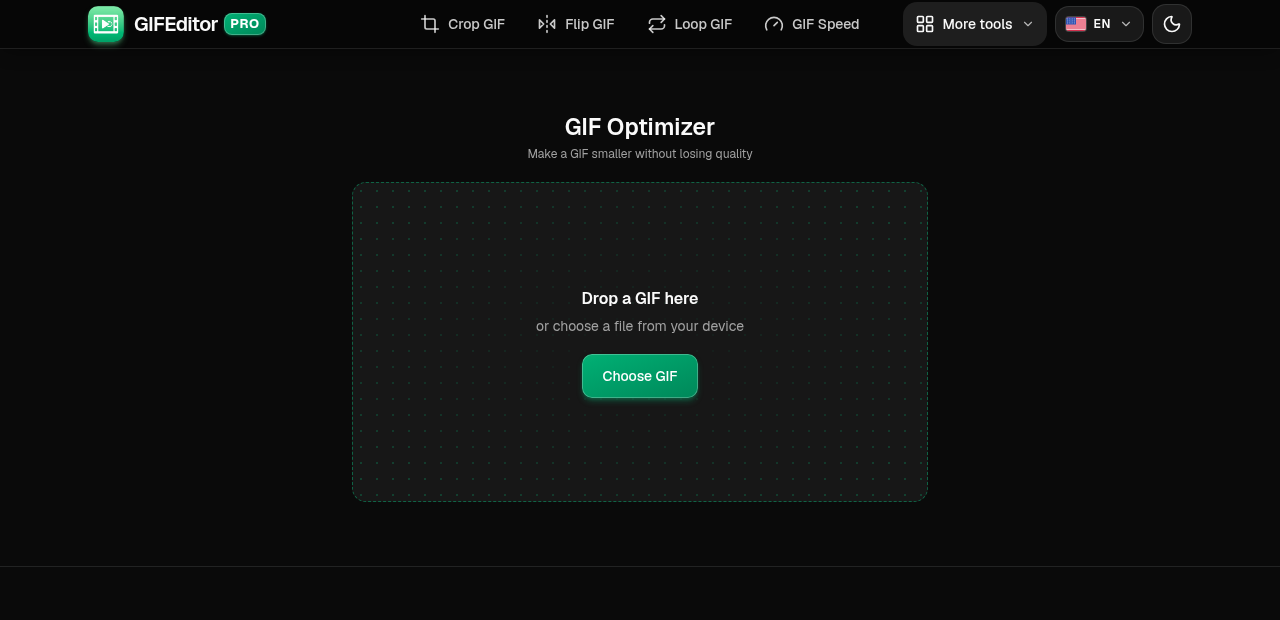
Arrastra un GIF a la página o toca el botón para elegirlo desde tu dispositivo. Verás su peso actual, sus dimensiones y su número de fotogramas.
En esta pantalla
- Seleccionar GIF: abre el selector de archivos. En el ordenador también puedes soltar el archivo en la página.
Pulsa Optimizar GIF
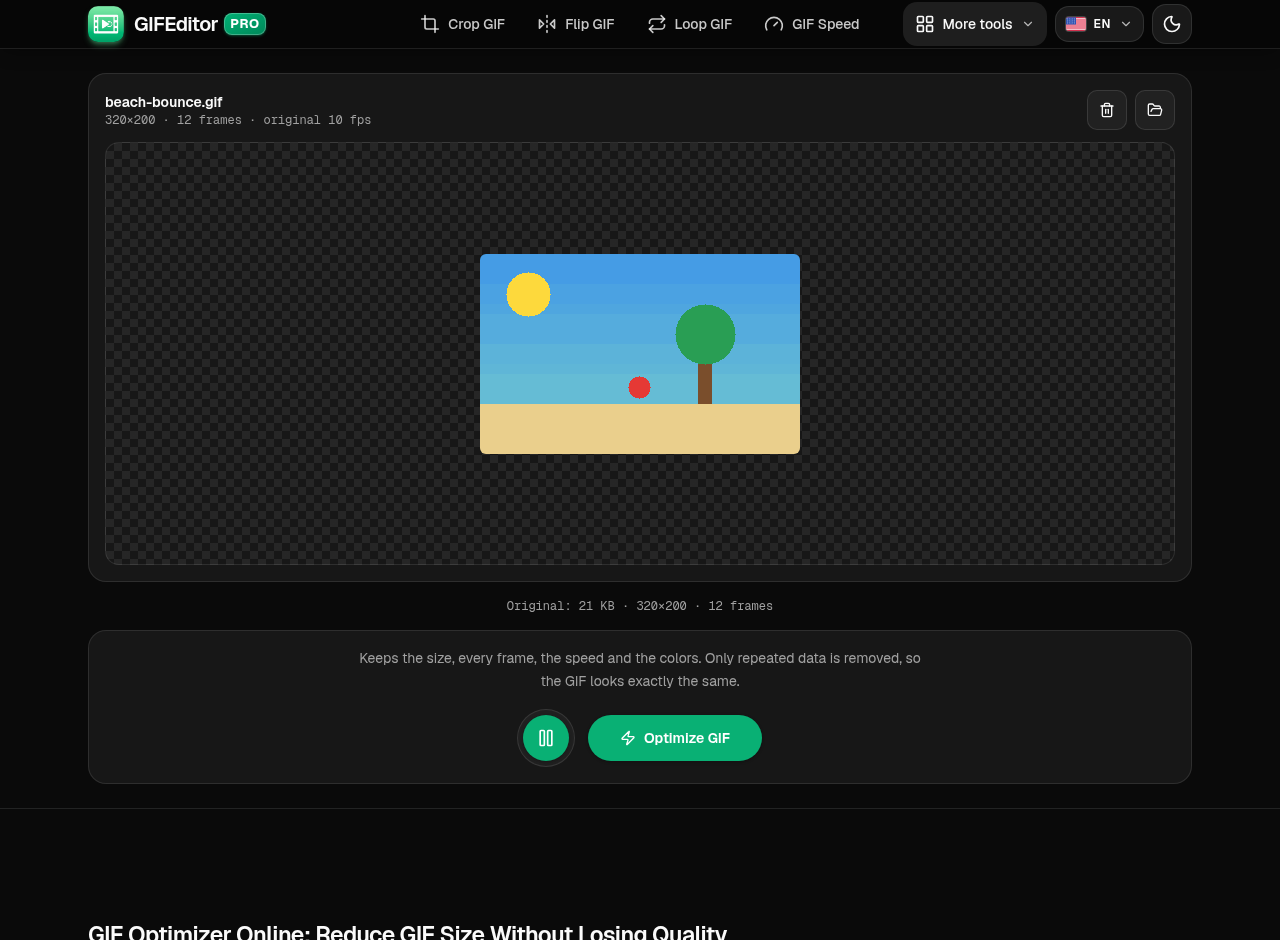
No hay nada que configurar. Pulsa el botón y el optimizador reconstruye el GIF con la misma imagen y menos datos.
Dónde está cada cosa
- Reproducir y pausar: mira el GIF original.
- Optimizar GIF: inicia la optimización.
Descarga el GIF más pequeño
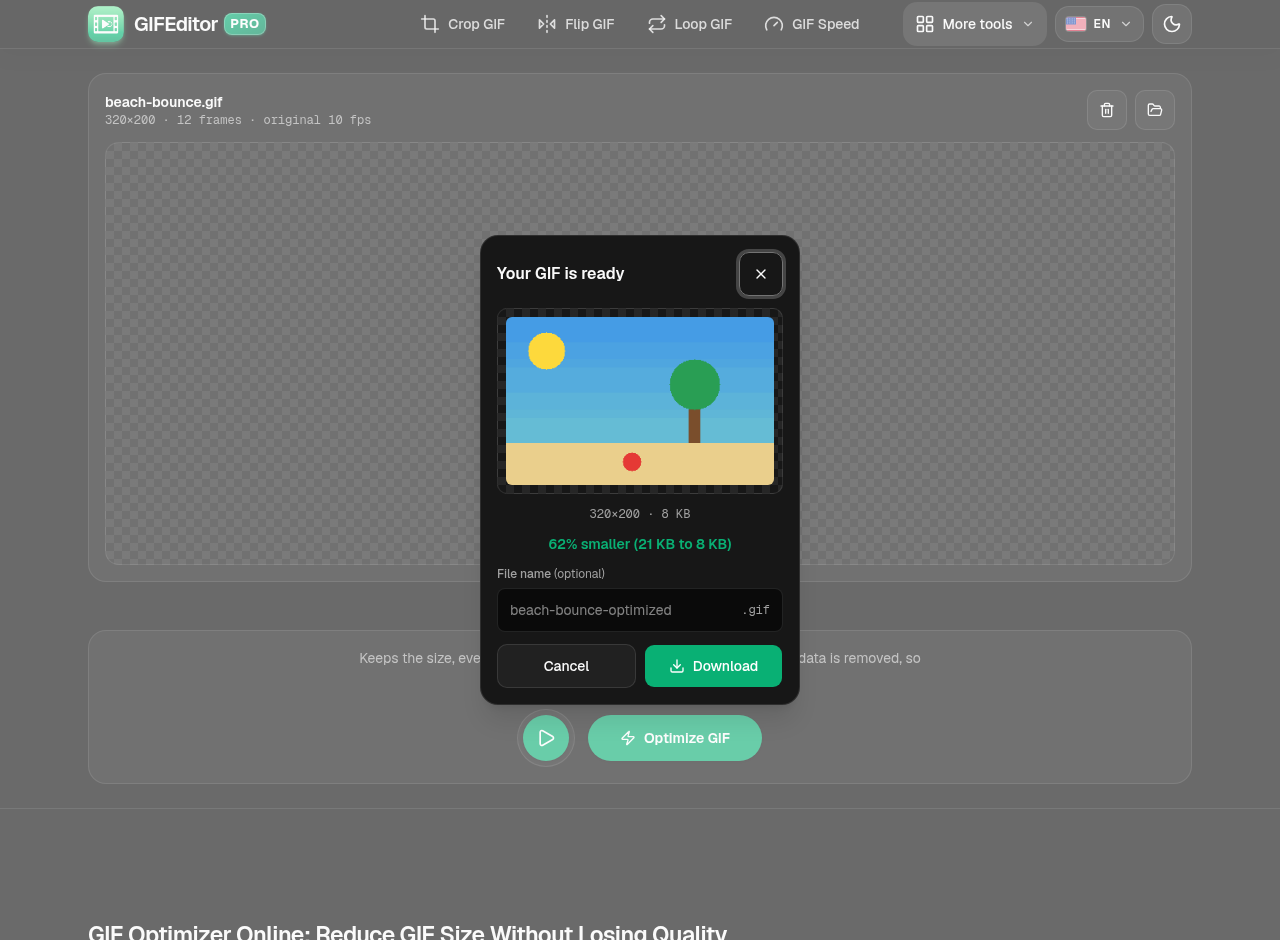
Al terminar ves la vista previa, el nuevo peso y cuánto has ahorrado. Cámbiale el nombre si quieres y descárgalo.
En el cuadro de diálogo
- Vista previa: el GIF optimizado con sus dimensiones y su peso.
- Ahorro: cuánto menos pesa que el original.
- Descargar: guarda el GIF en tu dispositivo.
Preguntas frecuentes
¿Cómo reduzco el peso de un GIF sin perder calidad?
Abre el GIF y pulsa Optimizar GIF. El optimizador conserva el tamaño, los fotogramas, la velocidad y los colores, y elimina solo los datos que se repiten de un fotograma a otro.
¿El GIF optimizado es realmente idéntico al original?
Se ve idéntico. Se conservan la imagen, el número de fotogramas y los tiempos. Un GIF solo puede mostrar 256 colores por fotograma y el optimizador mantiene los colores exactos siempre que un fotograma cabe en ese límite.
¿Qué diferencia hay entre el optimizador y el compresor?
El optimizador nunca cambia el aspecto del GIF. El compresor también puede reducir el ancho, el número de colores y los fotogramas por segundo para conseguir un archivo mucho más pequeño, así que cambia algo de calidad por peso.
¿Por qué mi GIF casi no ha reducido su peso?
Los GIF en los que cambian todos los píxeles en cada fotograma, como los clips de video y las fotos, tienen pocos datos repetidos que eliminar. Para reducirlos más, usa el compresor de GIF y acepta una pequeña pérdida de calidad.
¿Este optimizador de GIF es realmente gratis?
Sí. No hace falta crear una cuenta, tu GIF no lleva marca de agua y no hay límites ocultos.
¿Mi GIF se sube a un servidor?
No. La optimización se hace en tu dispositivo y el archivo no sale de él. Si recargas o cierras la pestaña pierdes el trabajo, por eso te avisamos antes de salir con un GIF abierto.
¿Funciona en iPhone, Android y tabletas?
Sí. Funciona en móviles y tabletas, y los controles tienen un tamaño pensado para el tacto. Los GIF muy largos o muy grandes pueden pesar mucho para un móvil.