Editor de GIF online
Crea y edita tus GIF gratis, sin salir del navegador
Arrastra tu GIF o video hasta aquí
o selecciónalo desde tu dispositivo
Editor de GIF gratis y creador de GIF
GIFEditor Pro es un editor de GIF online gratuito con el que también puedes crear GIF a partir de videos. Sube un GIF o un video, recorta el fragmento que te interesa, gíralo, cambia la velocidad y descarga un GIF nuevo. No necesitas registrarte, el resultado no lleva marca de agua y no hay nada que instalar.
Lo hicimos para los trabajos del día a día: acortar un GIF de reacción para mandarlo por WhatsApp, convertir una grabación de pantalla en GIF para explicar un fallo, recortar un meme o pasar un video a GIF para la documentación de tu proyecto. Si te lleva más de un minuto, algo estamos haciendo mal.
Funciones del editor de GIF
Todo lo necesario para editar un GIF online, sin la complejidad de un programa de edición de video.
- Edita fotograma a fotograma: Cada fotograma aparece como una miniatura en la línea de tiempo. Pulsa uno para ir directo a él, acerca la línea de tiempo para trabajar con más precisión y usa la barra espaciadora para reproducir y las flechas para avanzar de uno en uno.
- Recortar la duración de un GIF: Arrastra los controles verdes de los extremos de la línea de tiempo para quedarte solo con el momento importante. Un GIF más corto también pesa menos.
- Convertir video a GIF: Abre un MP4, WebM, MOV o cualquier video que tu navegador pueda reproducir y conviértelo en GIF. Puedes recortarlo, encuadrarlo y girarlo igual que un GIF.
- Recortar el encuadre de un GIF: Pulsa Recortar, arrastra el recuadro sobre la zona que quieres conservar y aplícalo. Es ideal para quitar bandas negras, barras del navegador o un fondo que distrae.
- Girar, reflejar y voltear: Endereza en un toque una grabación del móvil que salió de lado, o refleja y voltea la imagen cuando la escena lo pida.
- Acelerar o ralentizar un GIF: Elige cualquier velocidad entre 0,25x y 4x. Ralentiza el momento gracioso para darle efecto o acelera una grabación de pantalla larga para que no se haga pesada.
- Cambiar el tamaño y reducir el peso: Elige el ancho de salida antes de exportar. Reducir el ancho es la forma más rápida de conseguir un GIF ligero que se cargue bien en chats, correos y documentos.
- Deshacer y rehacer: ¿Recortaste de más? ¿Giraste hacia el lado equivocado? Retrocede y avanza por tus cambios sin empezar de cero.
- Privado por diseño: Tus archivos se quedan en tu dispositivo. No se suben a ningún servidor y, al cerrar la pestaña, desaparece todo.
- Funciona en móviles y tabletas: El diseño se adapta a cualquier pantalla y todos los controles están pensados para el tacto, así que editar un GIF desde el móvil es tan cómodo como hacerlo en un portátil.
Cómo editar un GIF online en 3 pasos
Todo el proceso lleva más o menos un minuto. Así se ve cada pantalla, con lo más importante señalado.
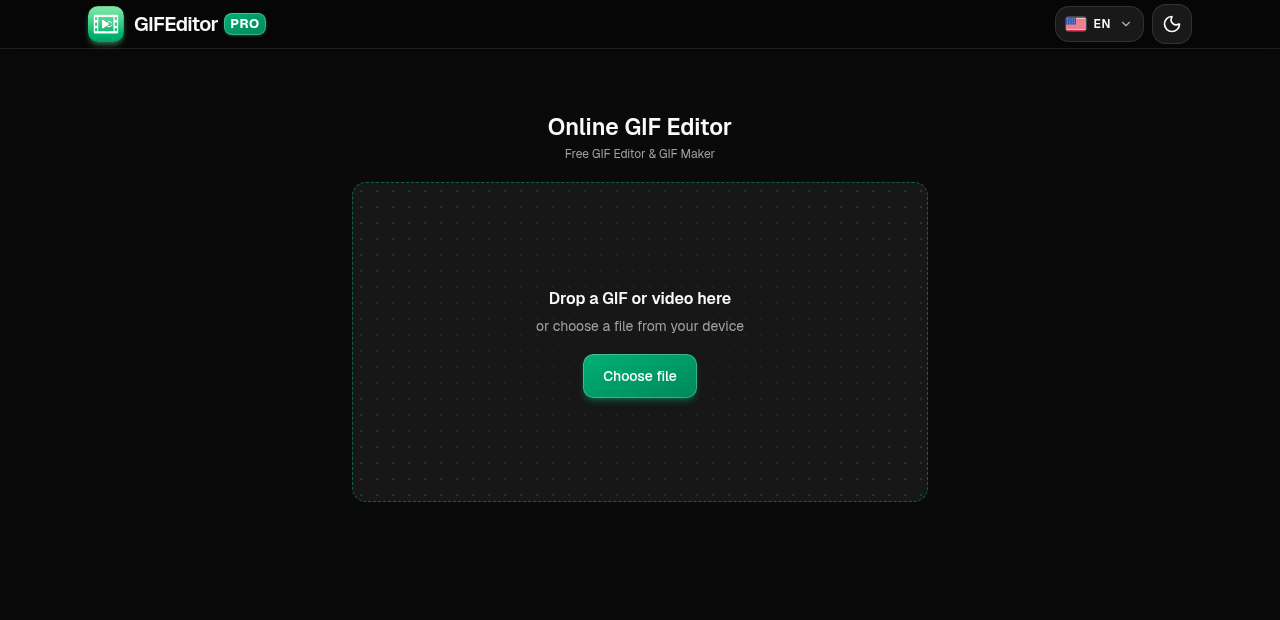
Abre tu GIF o tu video
Arrastra un archivo a la página o toca el botón para elegirlo desde tu dispositivo. Sirven los GIF y los videos habituales, como MP4, WebM y MOV.
En esta pantalla
- Seleccionar archivo: abre el selector de archivos. En el ordenador también puedes soltar el archivo en cualquier parte de la página.
Recorta, encuadra y ajusta
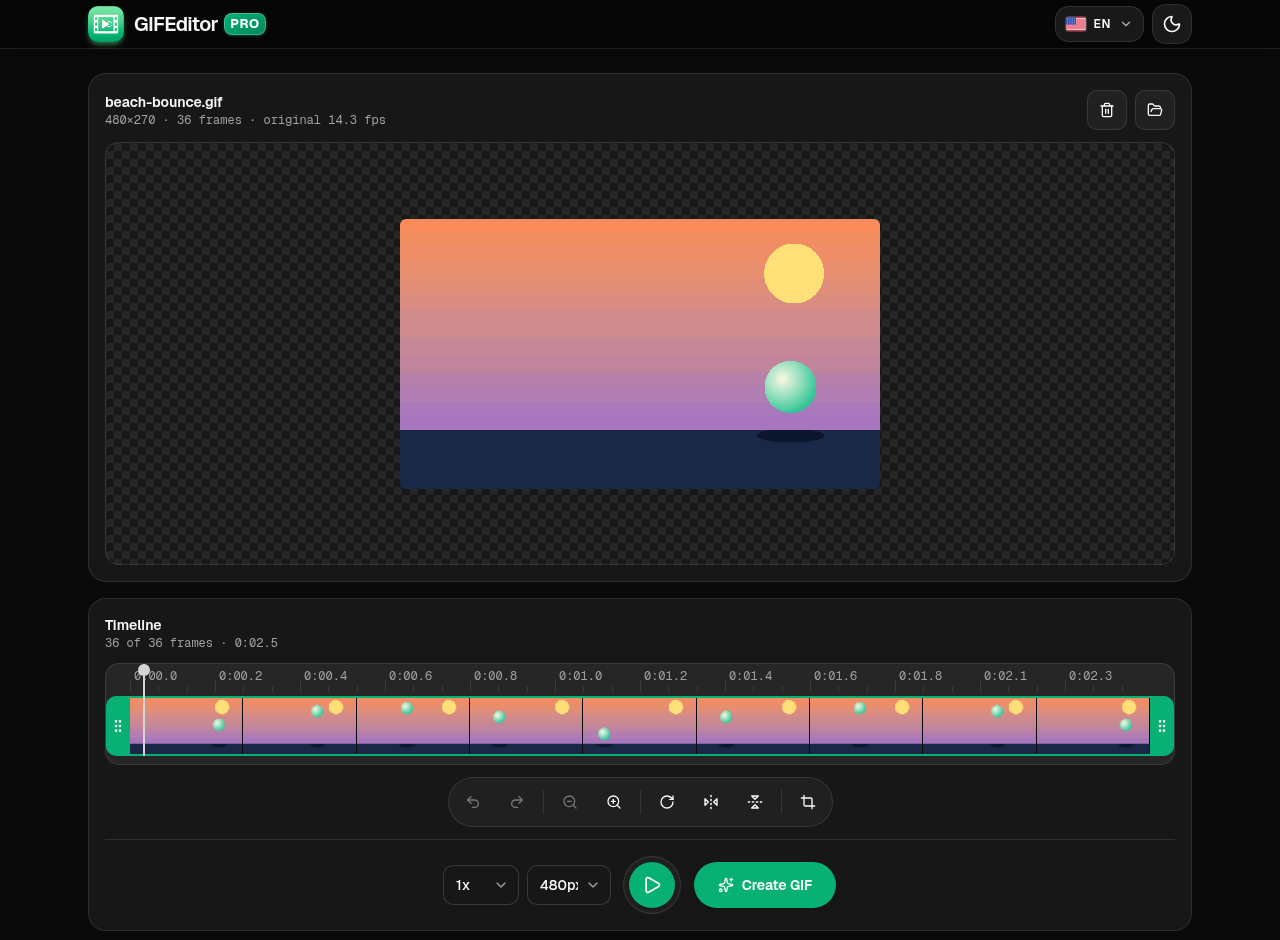
Tu archivo se abre con una vista previa en directo y una línea de tiempo con todos los fotogramas. Haz aquí tus cambios y pulsa Reproducir cuando quieras para ver cómo queda.
Dónde está cada cosa
- Controles de recorte: arrástralos para fijar dónde empieza y dónde termina el GIF.
- Herramientas: deshacer, rehacer, acercar la línea de tiempo, girar, reflejar, voltear y recortar el encuadre.
- Velocidad: desde 0,25x hasta 4x.
- Resolución de salida: elige un ancho menor para que el archivo pese menos.
- Crear GIF: genera tu GIF nuevo con todos los cambios que hiciste.
Crea y descarga tu GIF
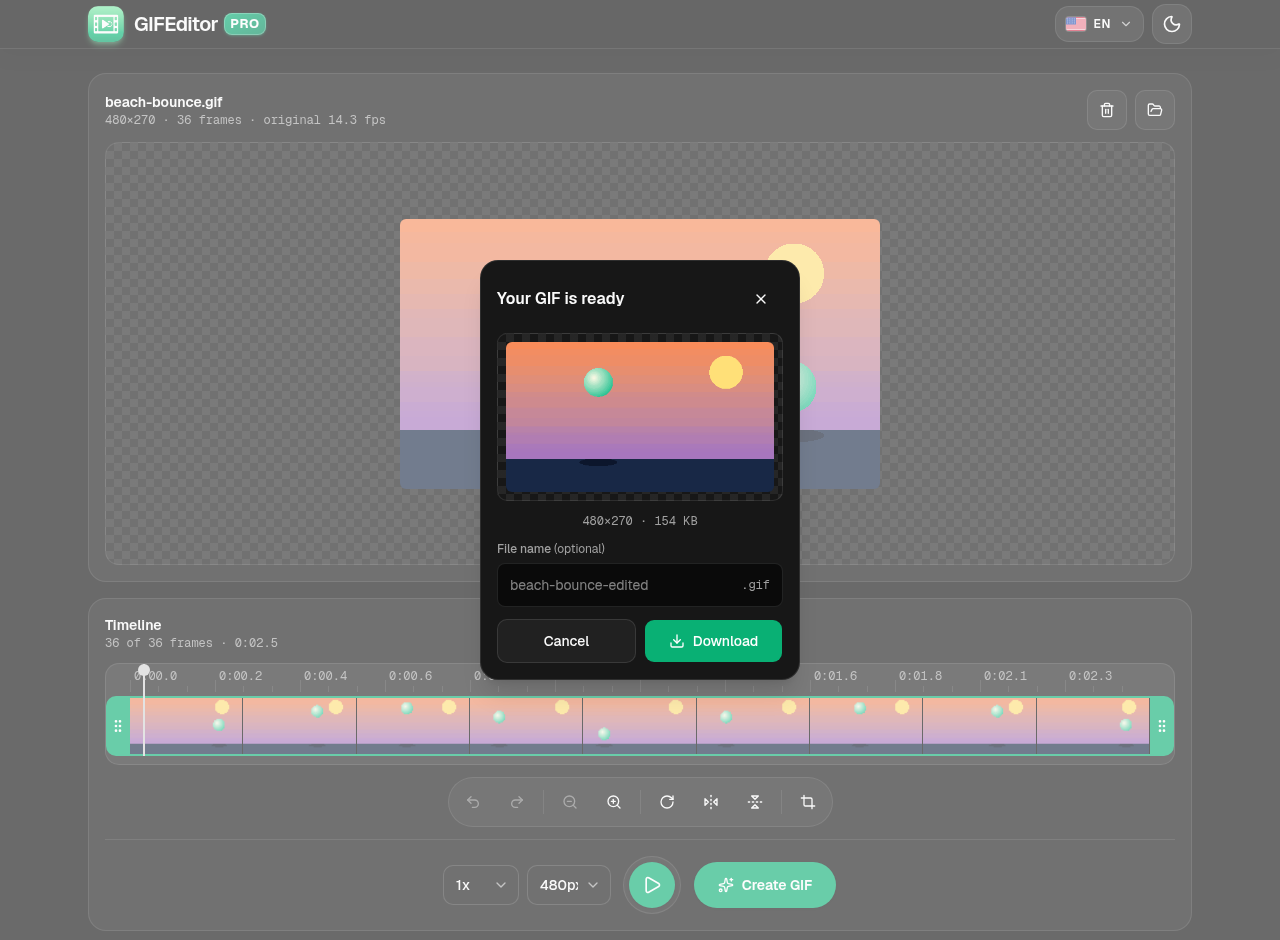
Cuando el GIF está listo ves una vista previa y su tamaño final, así sabes qué vas a descargar. Cámbiale el nombre si quieres y guárdalo.
En el cuadro de diálogo
- Vista previa: el GIF final, con sus dimensiones y su peso.
- Nombre del archivo: es opcional. Déjalo vacío para conservar el nombre por defecto.
- Descargar: guarda el GIF en tu dispositivo.
Preguntas frecuentes
¿Este editor de GIF online es realmente gratis?
Sí. No hace falta crear una cuenta, tu GIF no lleva marca de agua y no hay límites ocultos que desbloquear. Abres un archivo, lo editas y descargas el resultado.
¿Mis GIF y videos se suben a algún servidor?
No. Tus archivos no salen de tu dispositivo ni se suben a ningún servidor. Por eso, si recargas o cierras la pestaña, pierdes el trabajo; de hecho, te avisamos antes de salir con un archivo abierto.
¿Cómo convierto un video en GIF?
Abre tu video, arrastra los controles de recorte para elegir el fragmento, ajusta el encuadre, la velocidad o la resolución si hace falta y pulsa Crear GIF. Lo mejor son clips de pocos segundos, porque un GIF engorda muy rápido.
¿Cómo reduzco el peso de un GIF?
Tres cosas ayudan mucho: quitar los fotogramas que no necesitas, elegir una resolución de salida menor y recortar las zonas vacías. Un GIF más corto y más estrecho puede pesar una fracción del original.
¿Puedo recortar un GIF?
Sí. Pulsa el botón Recortar, arrastra el recuadro sobre la zona que quieres conservar y aplícalo. Si no te convence el resultado, usa Deshacer.
¿Puedo acelerar o ralentizar un GIF?
Sí. Con el menú de velocidad puedes elegir entre 0,25x y 4x antes de crear el GIF.
¿Qué formatos de archivo puedo abrir?
Archivos GIF y cualquier video que tu navegador pueda reproducir, incluidos MP4, WebM y MOV. La compatibilidad con algunos formatos menos comunes depende del navegador; si alguno no se abre, convertirlo a MP4 suele solucionarlo.
¿Funciona en iPhone, Android y tabletas?
Sí. GIFEditor Pro funciona en el navegador de móviles y tabletas, y los controles tienen un tamaño pensado para el tacto. Los videos muy largos o de alta resolución pueden pesar mucho para un móvil, así que conviene recortarlos primero.