Recortar GIF online
Recortador de GIF gratis
Arrastra tu GIF hasta aquí
o selecciónalo desde tu dispositivo
Recortar GIF online: recortador de GIF gratis
Este es un recortador de GIF online y gratuito. Abre un GIF animado, arrastra un recuadro sobre la parte que quieres conservar y descarga un GIF nuevo en unos segundos. No necesitas registrarte, el resultado no lleva marca de agua y no hay nada que instalar.
Recortar un GIF es quitar los bordes de todos los fotogramas, y no es lo mismo que acortar su duración. Se hace para eliminar bandas negras, quitar la barra del navegador de una captura, acercarse a una cara o convertir una grabación de pantalla apaisada en un GIF cuadrado para chats y redes sociales. Si además quieres acortarlo, cambiarle la velocidad o girarlo, el editor de GIF completo de la página de inicio también lo hace.
Funciones para recortar GIF
Todo lo que necesita un recortador de GIF, sin nada que estorbe.
- Recorta arrastrando: Arrastra las esquinas o los bordes del recuadro para decidir qué se queda. También puedes dibujar un recuadro nuevo en cualquier punto de la imagen o mover el recuadro entero.
- Comprueba el resultado real: La vista previa reproduce la animación para que veas cómo queda el recorte en todos los fotogramas, no solo en el primero. Pulsa Reproducir antes de confirmar.
- Tamaño exacto del recorte: Mientras arrastras ves el tamaño del recorte en píxeles, así sabes el ancho y el alto exactos del GIF que vas a crear.
- El mismo recorte en todos los fotogramas: Se corta la misma zona en todos los fotogramas y cada uno conserva su duración original, así que la animación se reproduce a la misma velocidad que antes.
- Deshacer, rehacer y restablecer: ¿Dibujaste el recuadro donde no era? Deshazlo, rehazlo o vuelve a la imagen completa con un solo toque.
- Para lo que necesites: Quita bordes, barras del navegador o zonas vacías, acércate a un solo elemento o crea un GIF cuadrado para chats y publicaciones.
- Archivos más ligeros: Un GIF recortado tiene menos píxeles en cada fotograma, así que suele pesar menos que el original y se carga antes en chats, correos y documentos.
- Sin marca de agua ni registro: No hace falta crear una cuenta y tu GIF recortado se descarga limpio, sin marca de agua.
- Privado por diseño: Tus GIF se quedan en tu dispositivo. No se suben a ningún servidor y, al cerrar la pestaña, desaparece todo.
- Funciona en móviles y tabletas: El diseño se adapta a cualquier pantalla y los controles están pensados para el tacto, así que recortar un GIF desde el móvil es tan cómodo como hacerlo en el ordenador.
Cómo recortar un GIF online en 3 pasos
Lleva menos de un minuto. En cada pantalla hemos numerado lo más importante.
Abre tu GIF
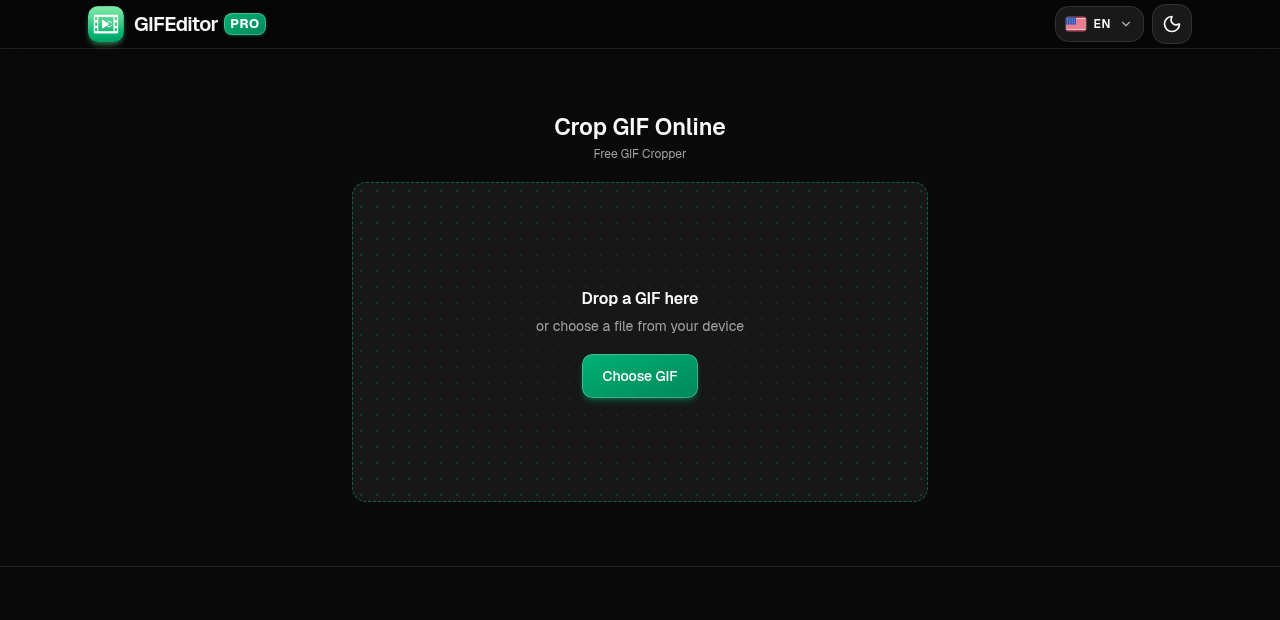
Arrastra un GIF a la página o toca Seleccionar GIF para elegirlo desde el móvil, la tableta o el ordenador. Esta herramienta solo admite archivos GIF.
En esta pantalla
- Seleccionar GIF: abre el selector de archivos. En el ordenador también puedes soltar el archivo en cualquier parte de la página.
Elige la zona que quieres conservar
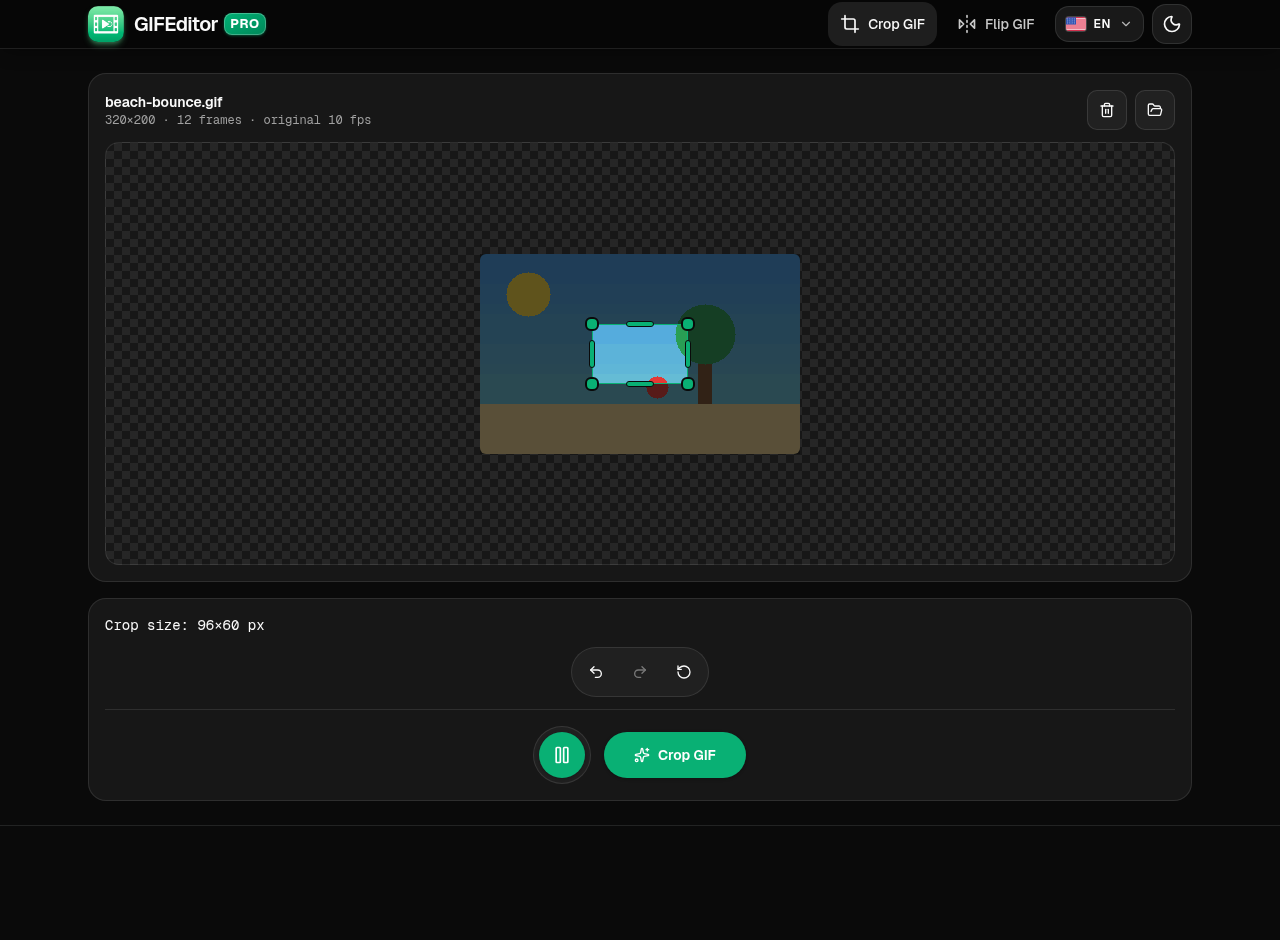
Tu GIF se abre con un recuadro de recorte sobre la vista previa. Arrastra las esquinas o los bordes hasta que dentro solo quede lo que te interesa y pulsa Reproducir para comprobarlo en todos los fotogramas.
Dónde está cada cosa
- Recuadro de recorte: arrastra las esquinas o los bordes para cambiar su tamaño, arrastra por dentro para moverlo o dibuja uno nuevo sobre la imagen.
- Tamaño del recorte: el ancho y el alto del GIF final, en píxeles.
- Deshacer, rehacer y restablecer: avanza o retrocede por tus cambios, o vuelve a la imagen completa.
- Reproducir: mira la animación antes de recortar.
- Recortar GIF: crea tu GIF recortado. Está desactivado hasta que eliges una zona.
Recorta y descarga tu GIF
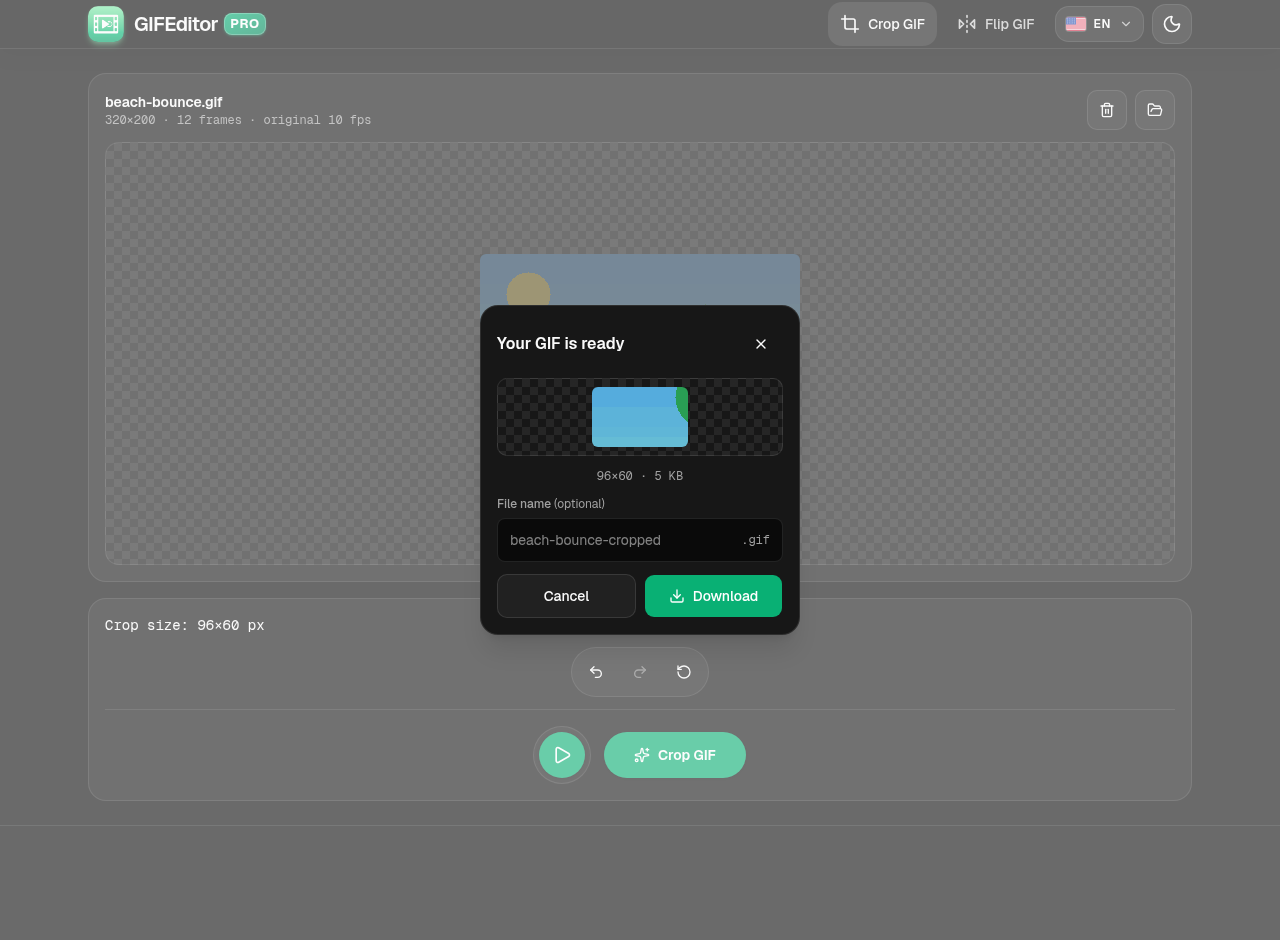
Antes de guardar nada ves una vista previa y el tamaño final. Cámbiale el nombre si quieres y descárgalo.
En el cuadro de diálogo
- Vista previa: el GIF recortado, con sus dimensiones y su peso.
- Nombre del archivo: es opcional. Déjalo vacío para conservar el nombre por defecto.
- Descargar: guarda el GIF en tu dispositivo.
Preguntas frecuentes
¿Este recortador de GIF es realmente gratis?
Sí. No hace falta cuenta, el GIF recortado no lleva marca de agua y no hay límites ocultos que desbloquear. Abres el GIF, eliges la zona y descargas el resultado.
¿Cómo recorto un GIF?
Abre tu GIF, arrastra las esquinas o los bordes del recuadro hasta dejar dentro solo la zona que quieres conservar, pulsa Recortar GIF y descarga el resultado. Antes puedes darle a Reproducir para comprobar cómo queda.
¿Qué diferencia hay entre recortar y acortar un GIF?
Recortar quita los bordes de la imagen, es decir, cambia su encuadre y su tamaño. Acortar cambia cuánto dura la animación, quitando fotogramas del principio o del final. Esta herramienta solo recorta el encuadre; para acortar, cambiar la velocidad o girar un GIF, usa el editor de GIF completo de la página de inicio.
¿Recortar un GIF le quita calidad?
La imagen que queda dentro del recuadro no se reduce. Aun así, un GIF solo puede usar 256 colores por fotograma, por lo que el archivo se codifica de nuevo y los degradados muy suaves pueden verse algo distintos. Además, los GIF de más de 480 píxeles de ancho se reducen a 480 al abrirse, así que el resultado nunca será más ancho que eso.
¿Puedo recortar un GIF en formato cuadrado?
Sí. Dibuja un recuadro con el mismo ancho y alto. El tamaño del recorte que aparece en pantalla te permite igualar los píxeles mientras arrastras.
¿El GIF recortado se sigue repitiendo en bucle?
Sí. El GIF recortado se repite sin fin y cada fotograma conserva su duración original.
¿Se suben mis GIF a algún servidor?
No. Tus archivos no salen de tu dispositivo ni se suben a ningún servidor. Por eso, si recargas o cierras la pestaña, pierdes el trabajo; de hecho, te avisamos antes de salir con un GIF abierto.
¿Hay un límite de duración para el GIF?
Se usan como máximo los primeros 300 fotogramas. Si tu GIF es más largo, acórtalo antes con el editor de GIF completo de la página de inicio.
¿Puedo recortar un GIF desde el iPhone, Android o una tableta?
Sí. La herramienta funciona en el navegador de móviles y tabletas, y los controles tienen un tamaño pensado para el tacto. Arrastra con el dedo sobre la imagen para dibujar o cambiar el tamaño del recuadro.
¿Puedo recortar un video o una imagen que no sea GIF?
Esta herramienta solo abre archivos GIF. Si tienes un video, el editor de GIF completo de la página de inicio puede convertirlo en GIF y recortarlo.