Convertidor de MP4 a GIF
Crea un GIF desde un MP4 gratis
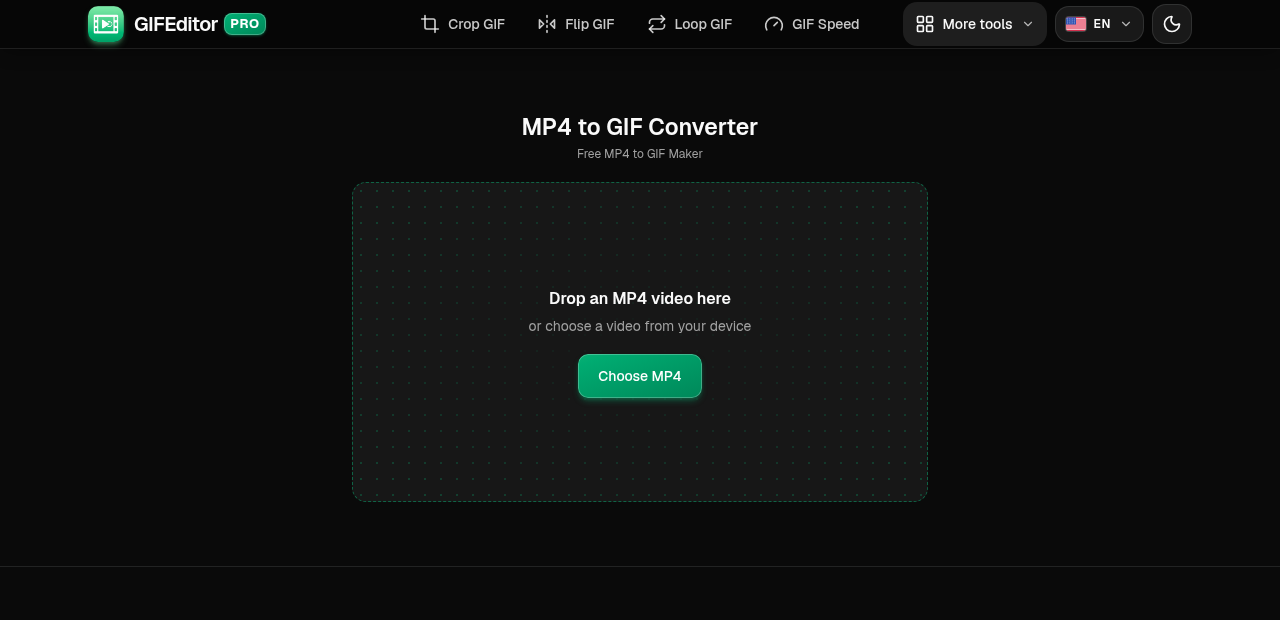
Arrastra tu video MP4 hasta aquí
o selecciona un video desde tu dispositivo
Convertidor de MP4 a GIF: crea un GIF desde un video online gratis
Este es un convertidor de MP4 a GIF online y gratuito. Abre un video MP4, elige la parte que quieres conservar y descárgala como GIF animado en unos segundos. No necesitas registrarte, el resultado no lleva marca de agua y no hay nada que instalar.
Se convierte un MP4 en GIF para compartir un momento corto en un chat, para hacer una reacción o un meme, para mostrar la demo de un producto en un correo o un documento, o para repetir un clip en una página que no reproduce video. También funcionan MOV, WebM y otros videos comunes, y el editor completo te deja recortar, voltear, girar y cambiar la velocidad antes de guardar.
Funciones de MP4 a GIF
Todo lo que necesitas para convertir un video en un buen GIF.
- Elige el momento exacto: Arrastra los controles de inicio y fin de la línea de tiempo para quedarte solo con la parte del video que quieras. La vista previa muestra cada cambio al instante.
- Elige el tamaño del GIF: Escoge un ancho como 640, 480 o 240 píxeles. Un GIF pequeño carga más rápido y cabe en chats y correos; uno grande conserva más detalle.
- Cambia la velocidad: Ralentiza un clip para mostrar un detalle o acelera para acortarlo. El GIF se reproduce a la velocidad que elijas.
- Recorta, gira y voltea: Quita las partes del encuadre que no necesitas, endereza un video del móvil grabado de lado o ponlo en espejo antes de crear el GIF.
- Deshacer y rehacer: Prueba un cambio y vuelve atrás con un toque. No se guarda nada hasta que pulses Crear GIF.
- No solo MP4: MOV, WebM y la mayoría de los videos también se abren, siempre que tu dispositivo pueda reproducirlos.
- Sin marca de agua ni registro: No necesitas una cuenta y el GIF se descarga limpio, sin marca de agua.
- Privado por diseño: Tus videos se quedan en tu dispositivo. No se suben a ningún servidor y, al cerrar la pestaña, se borra todo.
- Funciona en móviles y tabletas: El diseño se adapta a cualquier pantalla y todos los controles están pensados para el tacto, así que puedes convertir un video en GIF desde el móvil tan cómodamente como desde un portátil.
Cómo convertir MP4 a GIF en 3 pasos
Lleva alrededor de un minuto. Cada paso enumera las partes importantes en orden.
Abre tu video MP4
Arrastra un video a la página o toca Seleccionar MP4 para elegir uno desde tu móvil, tableta u ordenador. Funcionan archivos MP4, MOV y WebM.
En esta pantalla
- Seleccionar MP4: abre el selector de archivos. En un ordenador también puedes soltar el video en cualquier parte de la página.
Elige la parte que quieres conservar
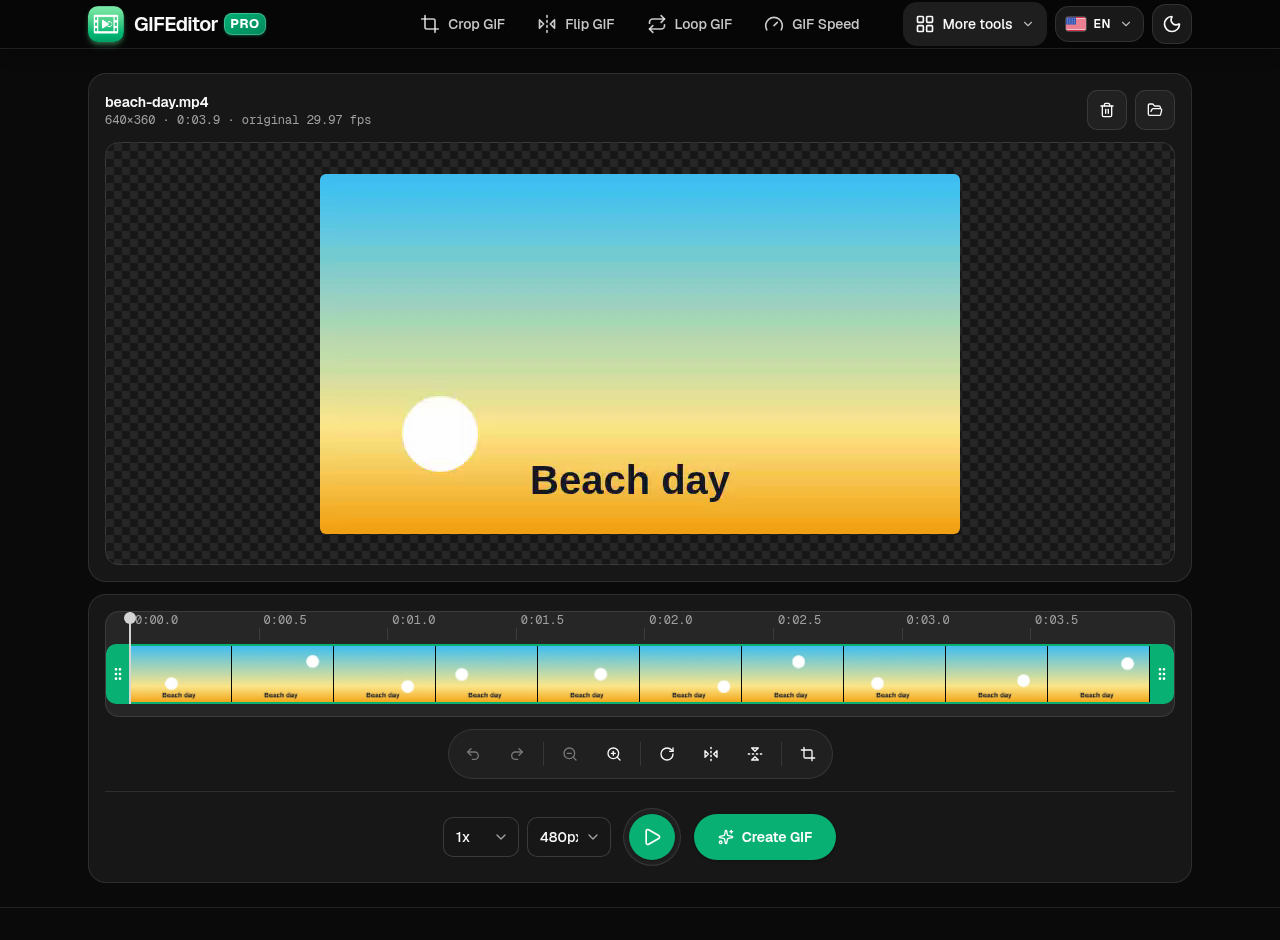
Tu video se abre con una vista previa y una línea de tiempo. Arrastra los controles de los dos extremos de la línea de tiempo para elegir dónde empieza y termina el GIF, y después ajusta el tamaño y la velocidad. Pulsa Reproducir para ver cómo queda.
Dónde está cada cosa
- Vista previa: el video, con las herramientas de recorte, giro y volteo encima.
- Línea de tiempo: arrastra los dos controles de los extremos para quedarte solo con la parte que quieras.
- Reproducir: mira la parte que has seleccionado.
- Velocidad: ralentiza el clip o hazlo más rápido.
- Tamaño: el ancho del GIF. Un tamaño menor da un archivo más ligero.
- Crear GIF: convierte la parte seleccionada en tu GIF.
Crea y descarga tu GIF
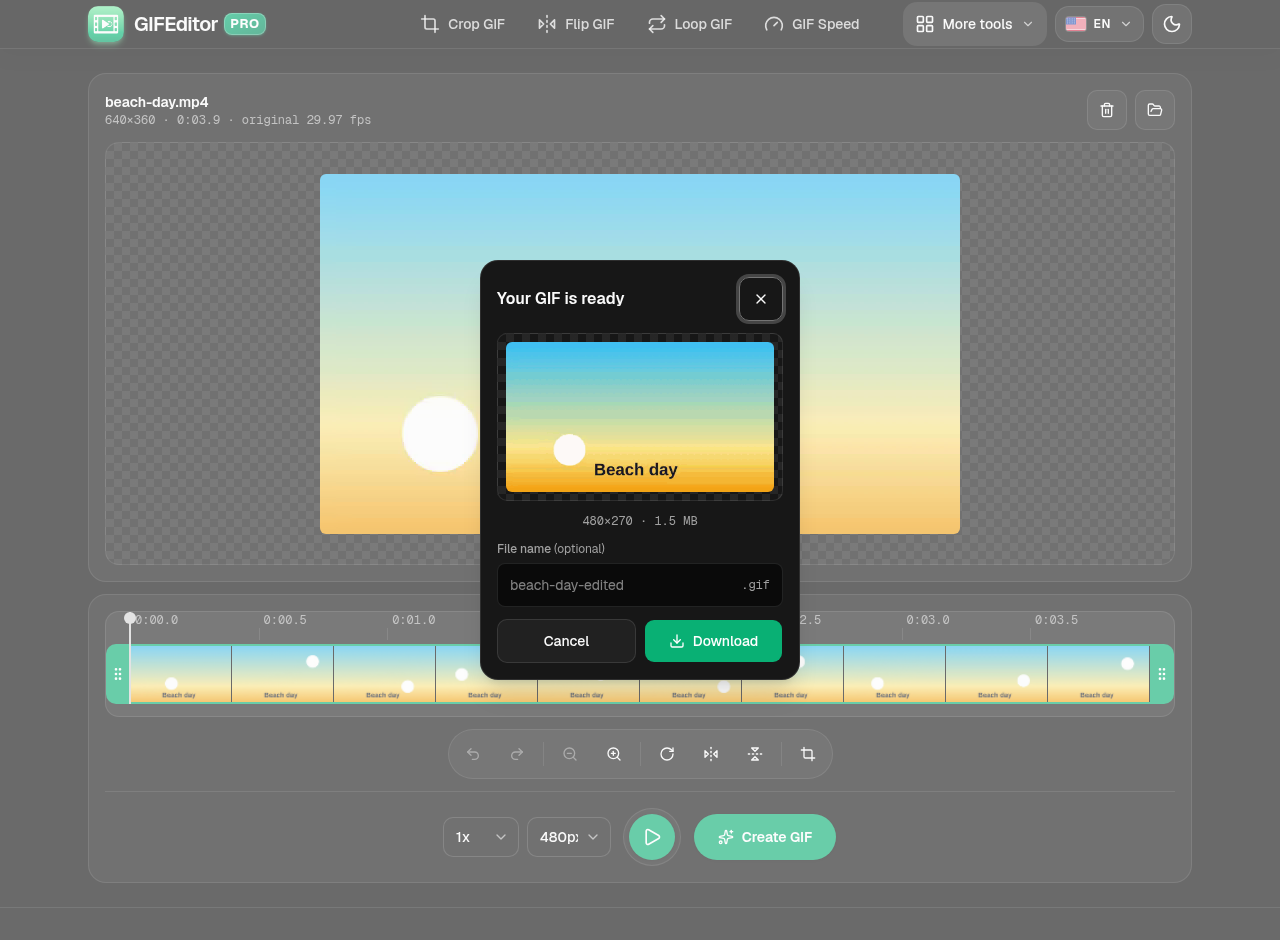
Ves una vista previa y el peso final antes de guardar nada. Cambia el nombre del archivo si quieres y descárgalo.
En el cuadro
- Vista previa: el GIF terminado, con sus dimensiones y su peso.
- Nombre del archivo: opcional. Déjalo vacío para conservar el nombre por defecto.
- Descargar: guarda el GIF en tu dispositivo.
Preguntas frecuentes
¿Este convertidor de MP4 a GIF es realmente gratis?
Sí. No necesitas una cuenta, tu GIF no lleva marca de agua y no hay límites ocultos que desbloquear. Abre un video, elige la parte que quieras y descarga el GIF.
¿Cómo convierto un MP4 en GIF?
Abre tu MP4, arrastra los controles de la línea de tiempo para elegir la parte que quieres, pulsa Crear GIF y descarga el resultado. Antes puedes pulsar Reproducir para ver cómo queda.
¿Puedo convertir solo una parte del video?
Sí. Los GIF funcionan mejor si son cortos, así que arrastra los controles de inicio y fin de la línea de tiempo y solo se convierte esa parte.
¿Cómo hago que el GIF pese menos?
Elige un ancho menor y mantén el clip corto. Menos píxeles y menos fotogramas dan un archivo más ligero. Para reducirlo aún más, prueba el compresor de GIF.
¿El GIF tiene sonido?
No. El formato GIF no admite audio, así que el sonido del video no se incluye.
¿Por qué el GIF se ve distinto del video?
Un GIF solo puede usar 256 colores por fotograma, por lo que los degradados muy suaves pueden verse algo distintos, y la fluidez es menor que la de la mayoría de los videos. Así funciona el formato GIF.
¿Qué formatos de video puedo usar?
MP4 es el que mejor funciona. MOV, WebM y otros formatos comunes también se abren, siempre que tu dispositivo pueda reproducirlos. Si un archivo no se abre, prueba a exportarlo antes como MP4.
¿Mis videos se suben a algún sitio?
No. Tus archivos se quedan en tu dispositivo y nunca se suben a un servidor. Eso también significa que al actualizar o cerrar la pestaña se pierde tu trabajo, por eso te avisamos antes de salir con un video abierto.
¿Hay un límite de duración para el video?
Los videos largos generan GIF muy pesados, así que conviene convertir solo una parte corta. Unos pocos segundos es lo ideal y la línea de tiempo te permite elegirlos.
¿Puedo convertir un video desde iPhone, Android o una tableta?
Sí. La herramienta funciona en móviles y tabletas, y los controles tienen un tamaño pensado para el tacto.
¿También puedo editar un GIF que ya tengo?
Sí. El mismo editor abre archivos GIF, y en el menú encontrarás herramientas independientes para recortar, voltear, cambiar el tamaño y más.