Añadir texto a un GIF
Escribe subtítulos, títulos y memes en un GIF
Arrastra tu GIF hasta aquí
o selecciónalo desde tu dispositivo
Agregar texto a un GIF online: creador de subtítulos para GIF gratis
Esta es una herramienta online y gratuita para agregar texto a un GIF. Abre un GIF, escribe tu texto, arrástralo donde quieras y descarga un GIF nuevo con el texto incluido. No necesitas registrarte, el resultado no lleva marca de agua, no hay nada que instalar y tu GIF nunca se sube a un servidor.
Úsala para poner texto a un meme, añadir un título a la demo de un producto, rotular una grabación de pantalla o escribir un mensaje en un GIF de reacción. Puedes agregar tantas capas de texto como necesites, cada una con su propia fuente, color, estilo y momento de aparición. Si además quieres recortar, encuadrar, voltear o cambiar la velocidad del GIF, esas herramientas están justo debajo de la vista previa.
Funciones para agregar texto a un GIF
Todo lo que necesitas para poner texto a un GIF, sin pagar nada.
- Arrastra el texto a cualquier sitio: Toca o haz clic en el texto de la vista previa y arrástralo a su sitio. Tu dedo o el ratón lo colocan justo donde quieres.
- Varias capas de texto: Agrega un título arriba y un texto abajo, o las capas que necesite el GIF. Duplica una capa para reutilizar su estilo y elimina las que ya no quieras.
- Fuentes y estilos: Elige la fuente, negrita o cursiva, la alineación a la izquierda, al centro o a la derecha, y el color. Contorno estilo meme, sombra suave, un cuadro de fondo sólido o texto sencillo: usa el que se lea mejor en tu GIF.
- Muestra el texto solo cuando quieras: Define el primer y el último fotograma de cada capa para que el texto aparezca, se quede y desaparezca en el momento justo, en lugar de tapar todo el GIF.
- Además, edición completa del GIF: Recorta el clip, encuádralo, gíralo, voltéalo, cambia la velocidad y elige el ancho de salida en la misma pantalla, y exporta todo en un solo paso.
- Privado por diseño: Tu GIF se queda en tu dispositivo. No se sube a ningún sitio y, al cerrar la pestaña, desaparece todo.
- Funciona en móviles y tabletas: El diseño se adapta a cualquier pantalla y todos los controles están pensados para el tacto, así que agregar texto a un GIF desde el móvil es tan fácil como hacerlo en un portátil.
Cómo agregar texto a un GIF en 3 pasos
Todo el proceso lleva menos de un minuto.
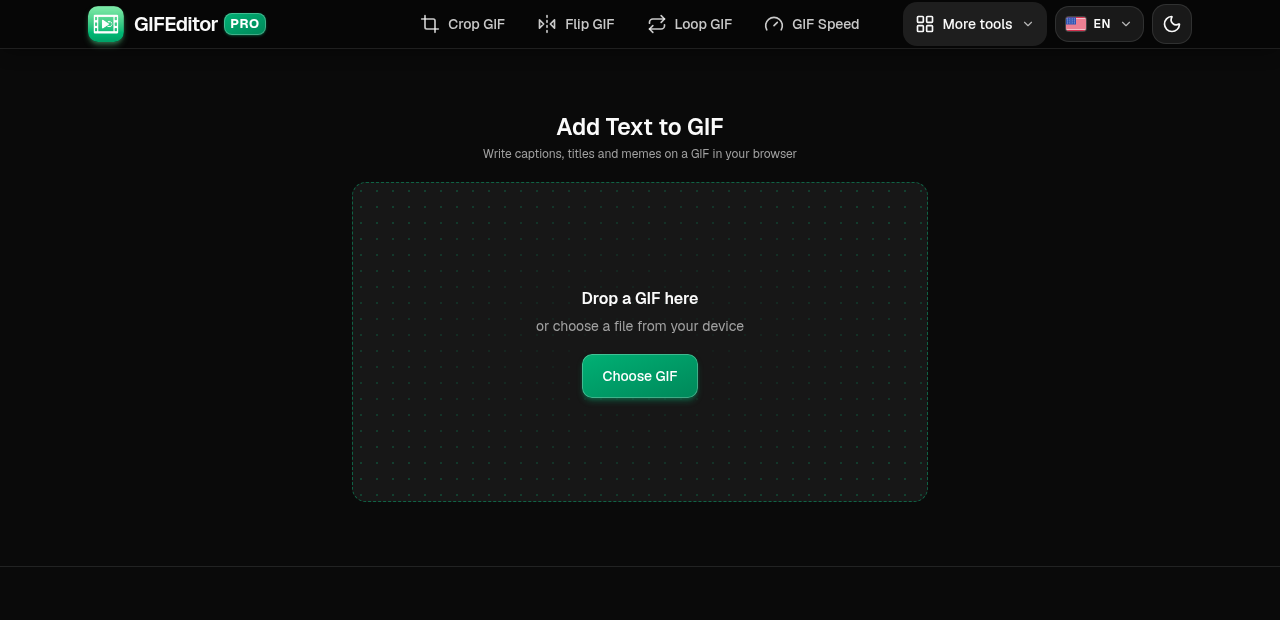
Abre tu GIF
Arrastra un GIF a la página o toca el botón para elegirlo desde tu dispositivo. Se abre en el editor con la vista previa y los controles de texto.
En esta pantalla
- Seleccionar GIF: abre el selector de archivos. En el ordenador también puedes soltar el archivo en la página.
Agrega y da estilo a tu texto
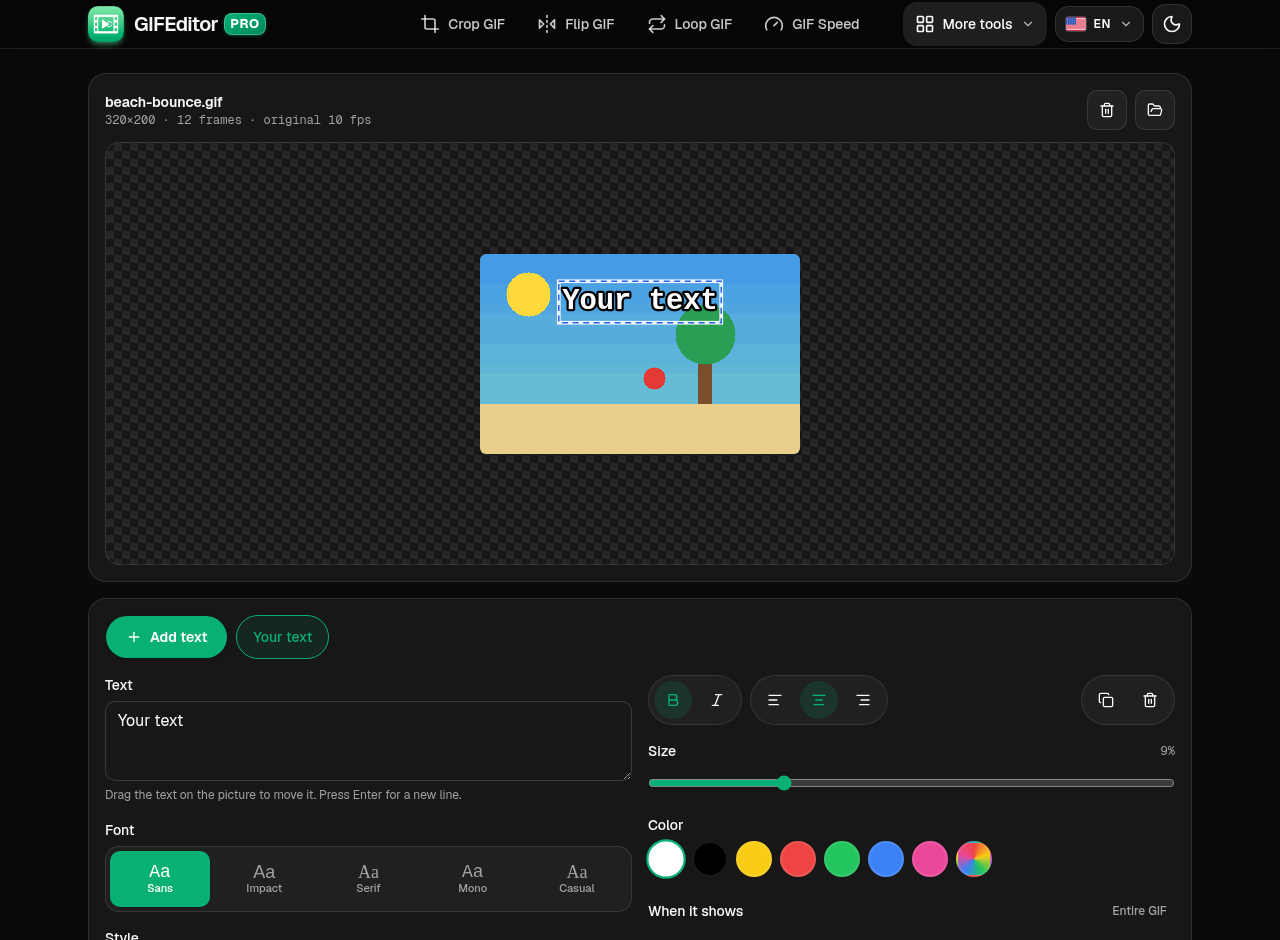
Pulsa Agregar texto, escribe tu mensaje y arrástralo a su sitio en la vista previa. Elige la fuente, el tamaño, el color y el estilo, y define los fotogramas en los que debe verse.
Dónde está cada cosa
- Agregar texto: crea una nueva capa de texto.
- Cuadro de texto: escribe o edita el texto de la capa seleccionada.
- Controles de estilo: fuente, tamaño, color y aspecto del texto.
Exporta y descarga
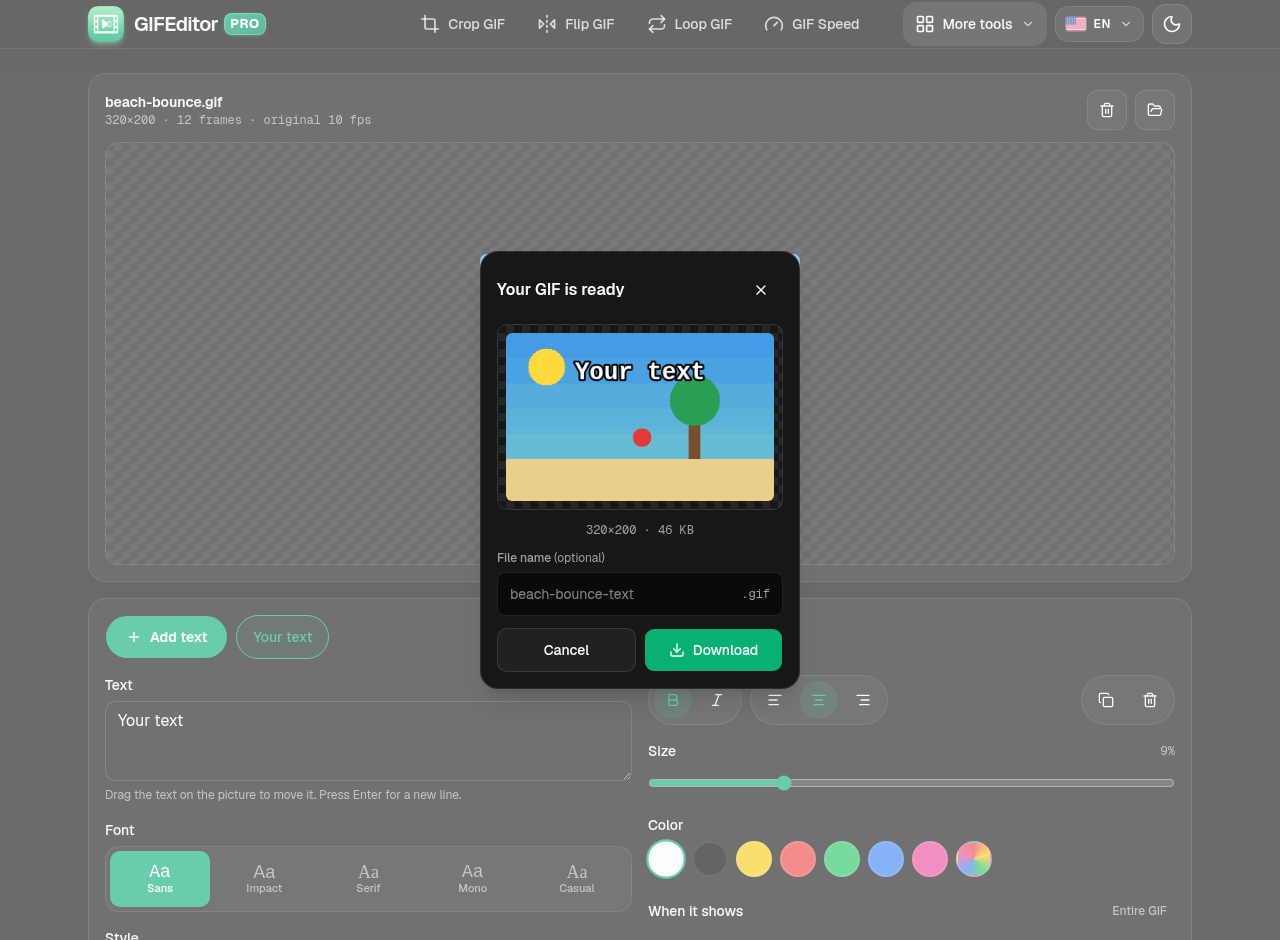
Pulsa Exportar GIF. Al terminar ves la vista previa y el peso del archivo. Cámbiale el nombre si quieres y descárgalo.
En el cuadro de diálogo
- Vista previa: el GIF con tu texto, con sus dimensiones y su peso.
- Nombre del archivo: cámbiale el nombre antes de guardarlo.
- Descargar: guarda el GIF en tu dispositivo.
Preguntas frecuentes
¿Cómo agrego texto a un GIF?
Abre el GIF, pulsa Agregar texto, escribe tu mensaje y arrástralo a la posición que quieras. Después pulsa Exportar GIF y descarga el resultado.
¿Puedo poner texto solo en una parte del GIF?
Sí. Cada capa de texto tiene su propio primer y último fotograma, así que el texto puede aparecer y desaparecer en los momentos que elijas.
¿Puedo poner más de una línea o más de un texto?
Sí. Pulsa Intro dentro del cuadro de texto para una nueva línea y usa Agregar texto otra vez para crear otra capa, por ejemplo un título arriba y un texto abajo.
¿Cómo hago para que el texto se lea bien?
Usa texto blanco con el estilo Contorno, el clásico de los memes que funciona sobre casi cualquier fondo. Si el GIF tiene mucho movimiento, prueba el estilo Cuadro, que coloca el texto sobre un fondo sólido.
¿Esta herramienta es realmente gratis?
Sí. No hace falta crear una cuenta, tu GIF no lleva marca de agua y no hay límites ocultos.
¿Mi GIF se sube a un servidor?
No. Todo se hace en tu dispositivo y el archivo no sale de él. Si recargas o cierras la pestaña pierdes el trabajo, por eso te avisamos antes de salir con un GIF abierto.
¿Se conservan la calidad y la animación de mi GIF?
Sí. El nuevo GIF mantiene los fotogramas y los tiempos del original. También puedes elegir el ancho de salida, y un ancho menor da un archivo más ligero.
¿Funciona en iPhone, Android y tabletas?
Sí. Funciona en móviles y tabletas, y puedes arrastrar el texto con el dedo. Los GIF muy largos o muy grandes pueden pesar mucho para un móvil.