Cambiar tamaño de GIF online
Redimensionar GIF gratis
Arrastra tu GIF hasta aquí
o selecciónalo desde tu dispositivo
Cambiar tamaño de GIF online: redimensionador de GIF gratis
Esta es una herramienta online y gratuita para cambiar el tamaño de un GIF. Abre un GIF animado, escribe el ancho y el alto que quieres en píxeles o elige una escala como el 50 %, y descarga el GIF redimensionado en unos segundos. No necesitas registrarte, el resultado no lleva marca de agua y no hay nada que instalar.
Se redimensiona un GIF para que quepa en un chat o en una publicación, para reducir un GIF pesado y que cargue más rápido, para ajustarlo a las medidas exactas que pide una web o para agrandar un GIF pequeño en una presentación. Si además quieres recortarlo, acortarlo, cambiarle la velocidad o añadirle texto, el editor de GIF completo de la página de inicio también lo hace.
Funciones para cambiar el tamaño de un GIF
Una herramienta para redimensionar GIF que hace una sola cosa y la hace bien.
- Ancho y alto exactos: Escribe el tamaño que necesitas en píxeles. La vista previa cambia mientras escribes, así ves el nuevo tamaño antes de crear el archivo.
- Mantén las proporciones: Con el candado activado, al cambiar el ancho se actualiza el alto (y al revés), así que el GIF nunca se deforma sin querer.
- Deforma solo si quieres: Desactiva el candado para fijar el ancho y el alto por separado, por ejemplo para un banner, un avatar o cualquier tamaño con otra forma.
- Botones de escala rápida: Toca 25 %, 50 %, 75 %, 100 %, 150 % o 200 % para escalar el GIF desde su tamaño original con un solo toque.
- Mira el resultado antes de guardar: La vista previa reproduce la animación redimensionada con su nuevo tamaño, así puedes revisar todos los fotogramas antes de crear el archivo.
- Misma velocidad, mismo bucle: Cada fotograma conserva su duración original y el GIF redimensionado se repite sin fin, así que la animación se reproduce igual que la original.
- Sin marca de agua ni registro: No hace falta crear una cuenta y tu GIF redimensionado se descarga limpio, sin marca de agua.
- Privado por diseño: Tus GIF se quedan en tu dispositivo. No se suben a ningún servidor y, al cerrar la pestaña, desaparece todo.
- Funciona en móviles y tabletas: El diseño se adapta a cualquier pantalla y los controles están pensados para el tacto, así que cambiar el tamaño de un GIF desde el móvil es tan cómodo como hacerlo en el ordenador.
Cómo cambiar el tamaño de un GIF online en 3 pasos
Lleva menos de un minuto. En cada paso listamos lo más importante en orden.
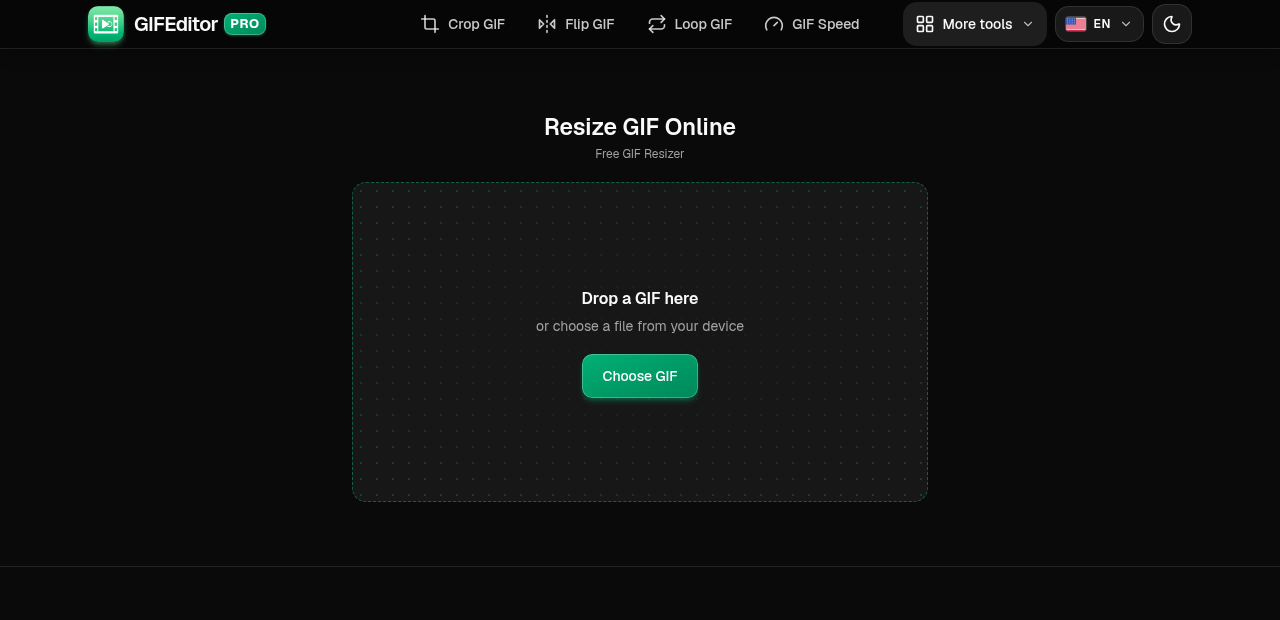
Abre tu GIF
Arrastra un GIF a la página o toca Seleccionar GIF para elegirlo desde el móvil, la tableta o el ordenador. Esta herramienta solo admite archivos GIF.
En esta pantalla
- Seleccionar GIF: abre el selector de archivos. En el ordenador también puedes soltar el archivo en cualquier parte de la página.
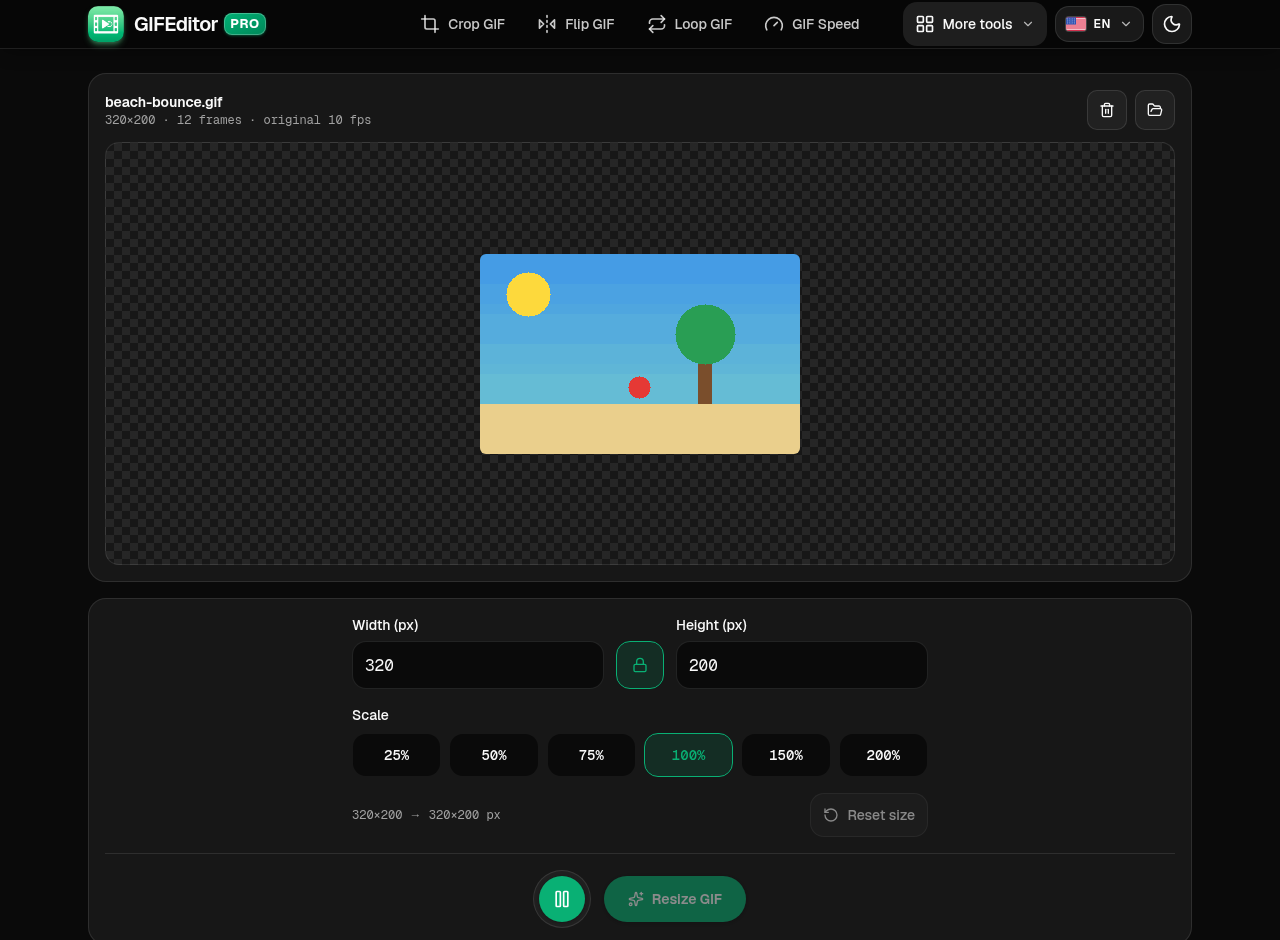
Indica el nuevo tamaño
Tu GIF se abre con los controles de tamaño debajo de la vista previa. Escribe un ancho o un alto, o toca un botón de escala. Con las proporciones bloqueadas, el otro lado se ajusta solo. Pulsa Reproducir para ver cómo queda.
Dónde está cada cosa
- Ancho y Alto: el nuevo tamaño en píxeles.
- Candado: mantiene las proporciones para no deformar el GIF. Desactívalo para fijar cada lado por separado.
- Botones de escala: cambian el tamaño por porcentaje a partir del original.
- Restablecer tamaño: vuelve al tamaño original.
- Reproducir: mira la animación antes de guardar.
- Cambiar tamaño: crea tu GIF redimensionado. Está desactivado hasta que cambie el tamaño.
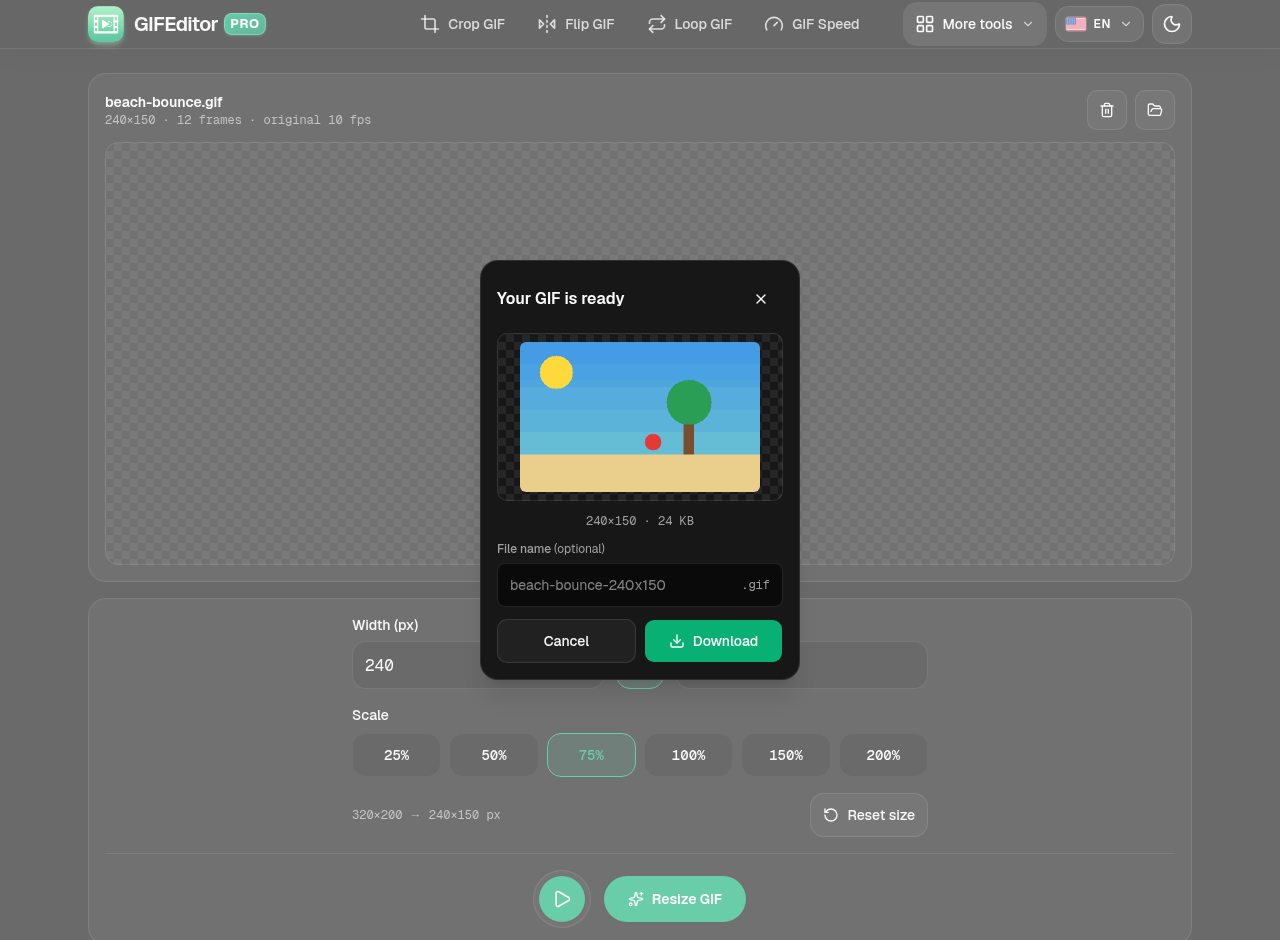
Redimensiona y descarga tu GIF
Antes de guardar nada ves una vista previa y el peso final del archivo. Cámbiale el nombre si quieres y descárgalo.
En el cuadro de diálogo
- Vista previa: el GIF redimensionado, con sus dimensiones y su peso.
- Nombre del archivo: es opcional. Déjalo vacío para conservar el nombre por defecto.
- Descargar: guarda el GIF en tu dispositivo.
Preguntas frecuentes
¿Esta herramienta para redimensionar GIF es realmente gratis?
Sí. No hace falta cuenta, el GIF no lleva marca de agua y no hay límites ocultos que desbloquear. Abres el GIF, eliges un tamaño y descargas el resultado.
¿Cómo cambio el tamaño de un GIF?
Abre tu GIF, escribe un nuevo ancho o alto o toca un botón de escala, pulsa Cambiar tamaño y descarga el resultado. Antes puedes darle a Reproducir para comprobar cómo queda.
¿Cómo redimensiono un GIF sin deformarlo?
Deja activado el candado junto al ancho y el alto. Cuando cambias un lado, el otro se actualiza para respetar las proporciones originales.
¿Cómo hago más pequeño un GIF?
Reduce el ancho y el alto, o toca 50 % o 25 %. Un GIF más pequeño tiene menos píxeles en cada fotograma, así que el archivo suele pesar mucho menos. Para archivos aún más ligeros, prueba el compresor de GIF.
¿Puedo hacer más grande un GIF?
Sí, hasta 2000 píxeles por lado. Agrandar un GIF no puede añadir detalle que no estaba en el original, así que una ampliación grande puede verse borrosa.
¿Cambiar el tamaño de un GIF le quita calidad?
Al reducir un GIF se mantiene nítido con el nuevo tamaño. Aun así, un GIF solo puede usar 256 colores por fotograma, por lo que el archivo se codifica de nuevo y los degradados muy suaves pueden verse algo distintos. Además, los GIF de más de 1280 píxeles de ancho se reducen a 1280 al abrirse.
¿El GIF redimensionado se sigue repitiendo en bucle?
Sí. El GIF redimensionado se repite sin fin y cada fotograma conserva su duración original.
¿Se suben mis GIF a algún servidor?
No. Tus archivos no salen de tu dispositivo ni se suben a ningún servidor. Por eso, si recargas o cierras la pestaña, pierdes el trabajo; de hecho, te avisamos antes de salir con un GIF abierto.
¿Hay un límite de duración para el GIF?
Se usan como máximo los primeros 300 fotogramas. Si tu GIF es más largo, acórtalo antes con el editor de GIF completo de la página de inicio.
¿Puedo cambiar el tamaño de un GIF desde el iPhone, Android o una tableta?
Sí. La herramienta funciona en móviles y tabletas, y los controles tienen un tamaño pensado para el tacto.
¿Puedo redimensionar un video o una imagen que no sea GIF?
Esta herramienta solo abre archivos GIF. Si tienes un video, el editor de GIF completo de la página de inicio puede convertirlo en GIF con el tamaño que elijas.